
Prikaz zaslona pretpregleda
Kad se Pretpregled (Preview) prikazuje na zaslonu Kopiranje u stanju čekanja, dodirivanje mogućnosti Pretpregled (Preview) omogućuje vam pretpregled slike ispisa na zaslonu pretpregleda.
 Važno
Važno
-
U sljedećim uvjetima Pretpregled (Preview) se ne prikazuje ako se prikazuje zaslon Kopiranje u stanju čekanja.
-
Dvostran. (2-sided) je odabran za Postav dvostr ispis (2-sidedPrintSetting).
-
Kopiranje 2-na-1 (2-on-1 copy) ili Kopiranje 4-na-1 (4-on-1 copy) je odabran za Raspored (Layout).
Kad je odabran ijedan od uvjeta gore, možete postaviti prikaz zaslona pretpregleda nakon što je završeno skeniranje izvornika.
-
-
Izvornik će biti skeniran za prikaz slike pretpregleda. Stoga nemojte otvarati poklopac dokumenta dok se prikazuje zaslon pretpregleda.
-
Izvornici se ponovno skeniraju nakon prikaza zaslona pretpregleda i prije početka kopiranja. Stoga nemojte otvarati poklopac dokumenta ili uklanjati izvornik iz kopirnog stakla dok se prikazuje Skeniranje dokumenta u tijeku... (Scanning document...).
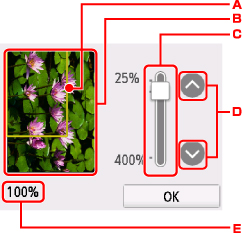
-
Okvir koji prikazuje odabranu veličinu stranice pojavljuje se preko slike. Ispisat će se unutrašnji dio okvira.
-
Izvornik koji je postavljen na kopirno staklo se prikazuje. Dodirnite za odabir Pril. stranici (Fit to page). Ako je prikazana slika ukošena, provjerite Ulaganje originala i pravilno vratite zadani original, zatim ponovno prikažite zaslon pretpregleda i zatim pregledajte original.
-
Prikazuje se postavka povećavanja, koja je bila postavljena kad je bio prikazan zaslon pretpregleda. Ako je odabrana neka druga postavka, osim Pril. stranici (Fit to page), možete promijeniti postavku povećavanja vukući traku na dodirnom zaslonu.
-
Dodirnite da biste odredili povećavanje.
Ako nastavite dodirivati, povećavanje će se promijeniti za 10 %.
-
Prikazano je trenutno odabrano povećavanje. Dodirnite za odabir Pril. stranici (Fit to page).
